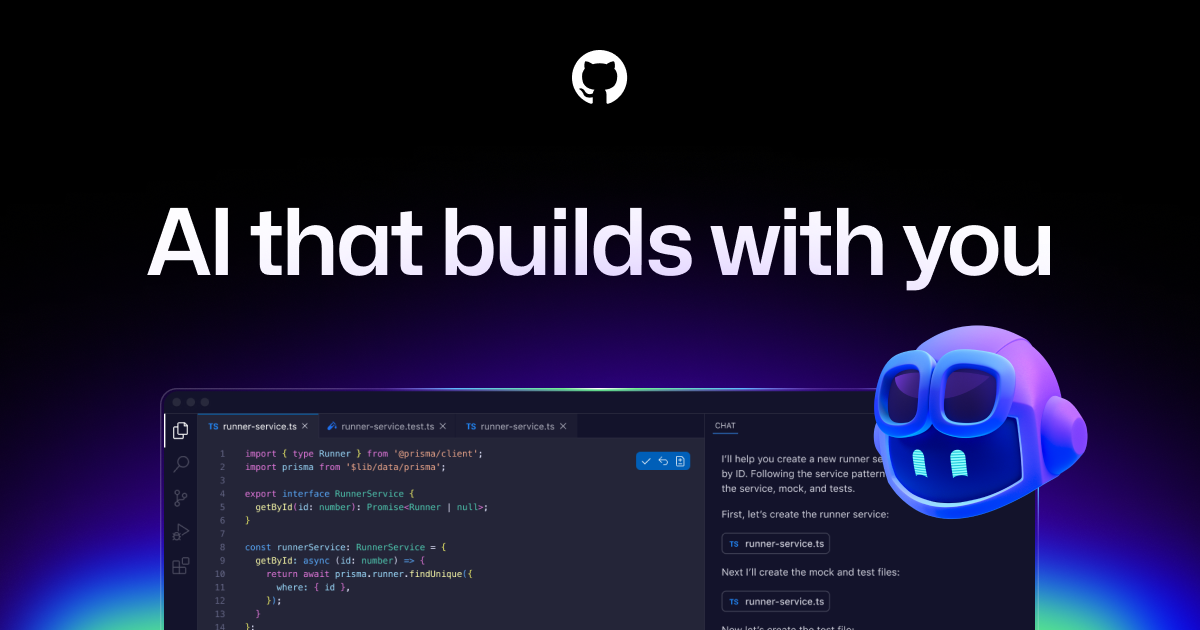
プログラミングをまったく知らなくても、日本語でひと言書くだけでアプリができあがる——そんな話を聞いたことはありませんか?
「AIコーディングエージェント」と呼ばれるツールが、今まさにその世界を実現しつつあります。
でも同時にこんな疑問も湧きます。「それってChatGPTにコードを書かせてコピペすれば同じじゃないの?」
結論から言うと、全然違います。 その違いこそが、この記事のすべてです。
AIコーディングエージェントとは
AIコーディングエージェントとは、あなたの開発プロジェクトの中に「AIの開発者」が住み込んで、指示を受けながら自律的にコードを書いてくれるツールです。
単に「コードを生成する」のではなく、プロジェクト全体のファイルを読み、理解し、複数のファイルを同時に書き換え、エラーが出たら自分で直すところまでやってくれます。
代表的なツールはこちらです。
| ツール | 提供元 | 特徴 |
|---|---|---|
| GitHub Copilot Agent | GitHub(Microsoft) | IssueからPRまで自律実行。既存のVS Codeに統合 |
| Cursor | Cursor Inc. | AIネイティブなエディタ。プロジェクト全体を理解して編集 |
| Claude Code | Anthropic | ターミナルから指示するだけで自律コーディング |
| Windsurf | Codeium | AIが「次の一手」を先読みして提案するエディタ |
「ChatGPT+コピペ」との決定的な違い
「ChatGPTにコードを書かせてコピペすればよくない?」——よくある疑問ですが、実際にやってみると壁にぶつかります。
ChatGPT+コピペの3つのしんどさ
① プロジェクトのことを毎回一から説明しなければならない
ChatGPTはあなたのプロジェクトを何も知りません。コードを生成してもらうたびに「このファイルの内容はこうで、使っているフレームワークはこれで、変数名はこういう命名ルールで……」と全部説明する必要があります。複数ファイルにまたがる修正なら、それぞれのコードをコピーして貼り付け、また説明して……が延々と続きます。
② 生成コードが「自分のプロジェクトに合うか」は自分で確認するしかない
返ってきたコードが実際に動くかどうかは試してみるまでわかりません。微妙にかみ合わないことも多く、エラーが出るたびに再度ChatGPTへ相談→コピペ→試す……というループに陥ります。
③ どこを変えたかわからなくなる
「さっきChatGPTに書いてもらったコード、どのファイルに貼ったっけ?」「このコードはどっちが新しいやつ?」という混乱が起きます。バックアップもなく、間違えたら最初からやり直し、なんてことも日常茶飯事です。
AIコーディングエージェントが違う理由
① プロジェクト全体を「見て」いる
AIコーディングエージェントは、最初からあなたのプロジェクトにあるすべてのファイルを読んだ上で動作します。データベースの定義、ルーティング設定、命名規則……すべてを把握した上で、「このプロジェクトに自然になじむコード」を生成してくれます。
② Gitと連携して変更を安全管理できる
これが初心者に最も伝わりにくく、実は最も大事なポイントです。
Gitとは? プロジェクトの変更履歴をすべて記録するバージョン管理システムです。「セーブデータが何十個も残っている状態」をイメージしてください。いつでも過去の状態に戻せます。
AIコーディングエージェントはGitと深く統合されています:
- 差分(diff)で確認できる:AIが変更したコードの「どこがどう変わったか」だけを一目で確認できます
- コミット単位で記録される:AIの作業が変更履歴として残るため、後から追跡・取り消しが簡単
- 元に戻すのが一瞬:気に入らなければ
git revert一発。ChatGPTコピペと違い、手動で元のコードを探す必要がありません
まとめると:ChatGPTコピペは「手動で上書き保存するだけ」。AIコーディングエージェントは「自動でセーブデータを残しながら進める」イメージです。
③ フレームワークのお作法を自動で守ってくれる
React・Next.js・Laravelなどのフレームワークには、それぞれ独自の書き方のルールがあります。ChatGPTに「Reactのコードを書いて」と頼んでも、微妙に古い書き方や、あなたのプロジェクトと違うスタイルが返ってくることがよくあります。
AIコーディングエージェントは、あなたのプロジェクトが実際にどのフレームワークをどのバージョンでどう使っているかを読み取って、そのスタイルに揃えたコードを生成します。
④ 複数ファイルをまとめて変更できる
実際の開発では、1つの機能を追加するために複数のファイルを変更するのが普通です。AIコーディングエージェントは「プロフィール編集画面を作って」という一言で、関連する4〜5ファイルを同時に正しく書き換えてくれます。ChatGPTならファイルごとに個別に依頼→コピペを繰り返す作業になります。
⑤ エラーが出たら自分で直す
コードを書いた後、自分でテストを実行してエラーを検知し、修正まで試みます。「書く→エラー確認→修正」のループを自律的に繰り返してくれるので、人間はエラーが解消されるのを待つだけでよいケースも増えています。
実際に使ってみよう——プロンプト例と完成イメージ
「百聞は一見にしかず」です。実際にどんな指示を出したら、どんなものができあがるのかを見てみましょう。ここでは Cursor を使った例を紹介します。
例1:ToDoアプリを0から作る
プロンプト(チャット欄に入力):
タスク管理のWebアプリを作って。
・Reactを使う
・タスクを追加・完了チェック・削除できる
・完了したタスクはグレーで打ち消し線を表示
・デザインはシンプルにTailwind CSSで整えて
AIが自動でやること:
App.tsx、TaskList.tsx、TaskItem.tsxなどのコンポーネントを新規作成- タスクの状態管理(追加・完了・削除)のロジックを実装
- Tailwind CSSでスタイリング
- エラーがあれば自律修正
完成まで:約3〜5分
初めてReactに触れる人がChatGPT+コピペでやろうとすれば、半日〜1日かかってもおかしくない作業です。
例2:既存サイトに新機能を追加する
プロンプト:
ブログ記事の一覧ページに検索機能を追加して。
・入力欄にキーワードを打つとリアルタイムで絞り込まれる
・大文字小文字は区別しない
・記事が見つからないときは「記事が見つかりませんでした」と表示
AIが自動でやること:
- 既存の記事一覧コンポーネントのコードを読む
- 検索入力欄と絞り込みロジックを追加
- 既存のスタイルに合わせてCSSを調整
- 「記事なし」の表示もセットで実装
ChatGPTとの違いが際立つポイント:AIコーディングエージェントは既存コードを読んでいるので、「既存のデザインやスタイルに自然になじむ」形で機能を追加してくれます。ChatGPTに頼むとゼロから書き直したようなコードが返ってきて、既存の部分と合わせるのに手間がかかります。
例3:GitHub Copilot AgentでIssueからPRを自動生成
GitHubのIssueに書くだけ:
お問い合わせフォームにスパム対策を追加したい。
送信ボタンを押したあと5秒間は再送信できないようにする。
AIが自動でやること:
- Issueの内容を読んで作業を開始
- 関連ファイルを特定して修正
- 変更をコミット
- Pull Request(変更内容のレビュー依頼)を自動で作成
開発チームでの使い方:メンバーがIssueを書くと、AIが数分後にPRを出してくる——という体験は、一度使うと衝撃的です。
始める前に知っておきたい:Gitは必須です
AIコーディングエージェントを使うなら、Gitの基礎を先に学ぶことを強くおすすめします。
理由はシンプルです。AIが大量のファイルを自動変更する分、「元に戻す手段」がないと怖くて任せられません。Gitがあれば、何かあってもいつでもやり直せます。
覚えておくべき最低限のコマンドはこれだけです:
git init          # プロジェクトのGit管理を開始
git add .         # 変更をステージング(コミット準備)
git commit -m "メッセージ"  # 変更を記録(セーブデータを作る)
git diff          # AIが何を変えたかを確認
git revert HEAD # 直前のコミットを取り消すGitHubアカウントを作って、GitHub公式の入門ガイド(日本語)を一通り読むだけで十分です。
まとめ:ChatGPTコピペとの差は「環境」にある
| 比較軸 | ChatGPT+コピペ | AIコーディングエージェント |
|---|---|---|
| プロジェクト理解 | 毎回説明が必要 | ファイルを読んで自動理解 |
| 変更の安全性 | 手動管理・事故リスクあり | Gitで自動管理・すぐ元に戻せる |
| 複数ファイル変更 | 自分でひとつずつコピペ | 一度の指示でまとめて変更 |
| フレームワーク対応 | 汎用コードが返る | プロジェクトの書き方に自動適合 |
| エラー対応 | 自分で確認・再相談 | 自動でテスト→自律修正 |
| 作業スピード | 遅い(手作業が多い) | 速い(自律実行) |
ChatGPTでのコピペ作業は「AIを道具として使う」感覚です。AIコーディングエージェントは「AIを同僚として働かせる」感覚に近い。その差が、作業スピードと品質の差になって現れます。
おすすめの始め方
- Gitを先に学ぶ(30分〜1時間):GitHub公式のGit入門(日本語)
- Cursorを無料で試す:cursor.com — 無料プランで月50回まで高性能モデルが使えます
- GitHub Copilotを試す:30日間無料トライアルあり。GitHubアカウントがあればすぐ始められます
日本語でプロンプトを入力すれば日本語で答えてくれます。英語が苦手でも問題ありません。
📌 次回の記事では、「AIコーディングエージェントで実際に何が作れるか」を具体的な活用事例で紹介します。ECサイトのカート機能追加・社内ツールの自動化・WordPressプラグイン開発など、リアルな使い方を詳しく解説予定です。お楽しみに!